
Sie schreiben das Zeugnis direkt im Formular – so, wie es später gedruckt wird.

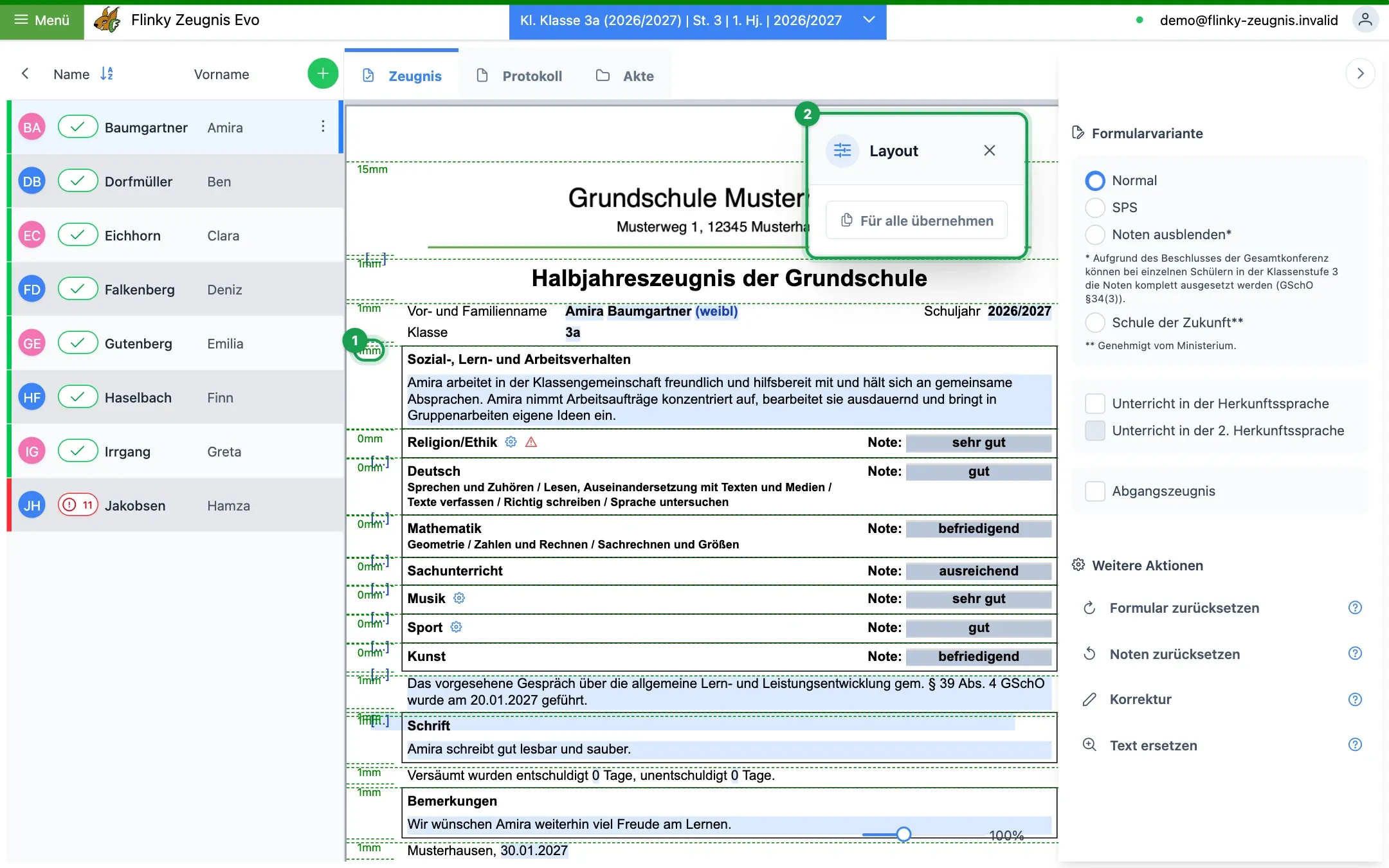
- Schülerliste – wählen Sie das Kind aus (zur Schülerliste).
- Tabs – je nach Formular Zeugnis, Protokoll, Anlage usw. sowie Akte mit dem Werdegang.
- Zeugnis – klicken Sie in ein Feld und schreiben Sie los. Der Zoom-Regler unten rechts vergrößert die Ansicht.
- Seitenleiste – Formularvariante, weitere Aktionen und Hinweise (unten).
Alle Eingaben werden automatisch gespeichert.
Farben der Felder: hellblau hinterlegt sind Felder, die Sie ausfüllen. Ein roter Rahmen markiert Fehler oder leere Pflichtfelder, ein gelber Rahmen Warnungen. Die Anzahl sehen Sie auch in der Schülerliste.
Texte eingeben und formatieren
Markieren Sie Text, blendet Flinky Zeugnis nach einem kurzen Moment die Toolbar ein. Steht nur der Cursor im Feld, öffnen Sie sie über den kleinen runden Knopf links neben der Zeile.
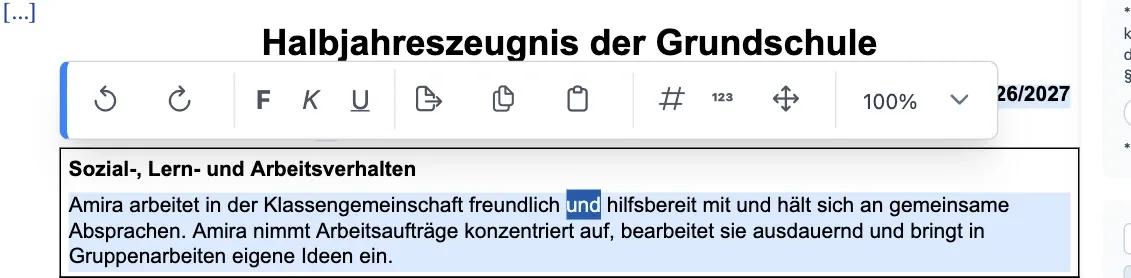
Die Toolbar bietet:
- Rückgängig und Wiederholen
- F fett, K kursiv, U unterstrichen (auch mit Strg+B / Strg+I / Strg+U, am Mac mit Cmd)
- Ausschneiden, Kopieren, Einfügen
- # ¹²³ Sonderzeichen – hochgestellte Ziffern, typografische Anführungszeichen „ “, Gedankenstrich – und Auslassungspunkte …
- Einpassen (Pfeilkreuz) – den Text so verkleinern, dass das Zeugnis auf 1, 2, 3 oder 4 Seiten passt (Einpassung aufheben nimmt das zurück)
- Schriftgröße in Prozent

Rechtschreibung und Kontextmenü
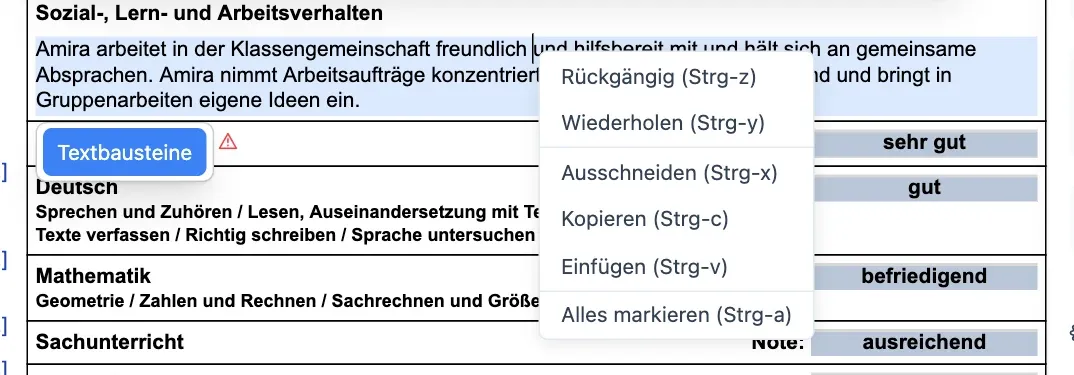
Unbekannte Wörter sind rot unterstrichen. Ein Rechtsklick auf das Wort zeigt Vorschläge sowie zum Wörterbuch hinzufügen und Ignorieren. Kommt das Wort mehrfach vor, fragt Flinky Zeugnis, ob alle Vorkommen ersetzt werden sollen. Das Kontextmenü enthält außerdem Rückgängig, Ausschneiden, Kopieren, Einfügen und Alles markieren – und in der Web-Version die Befehle von AI Assist.
Textbausteine
Für längere Beurteilungstexte (Verbalbeurteilung) bietet Flinky Zeugnis eine Sammlung von Textbausteinen.
-
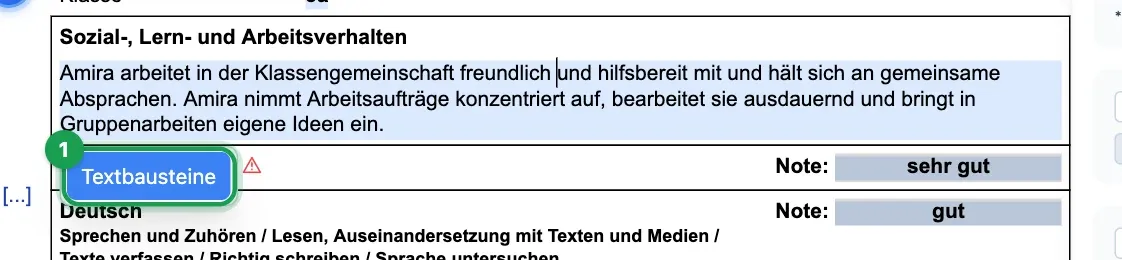
Klicken Sie in das Textfeld. Unter dem Feld erscheint der Knopf Textbausteine ①.
-
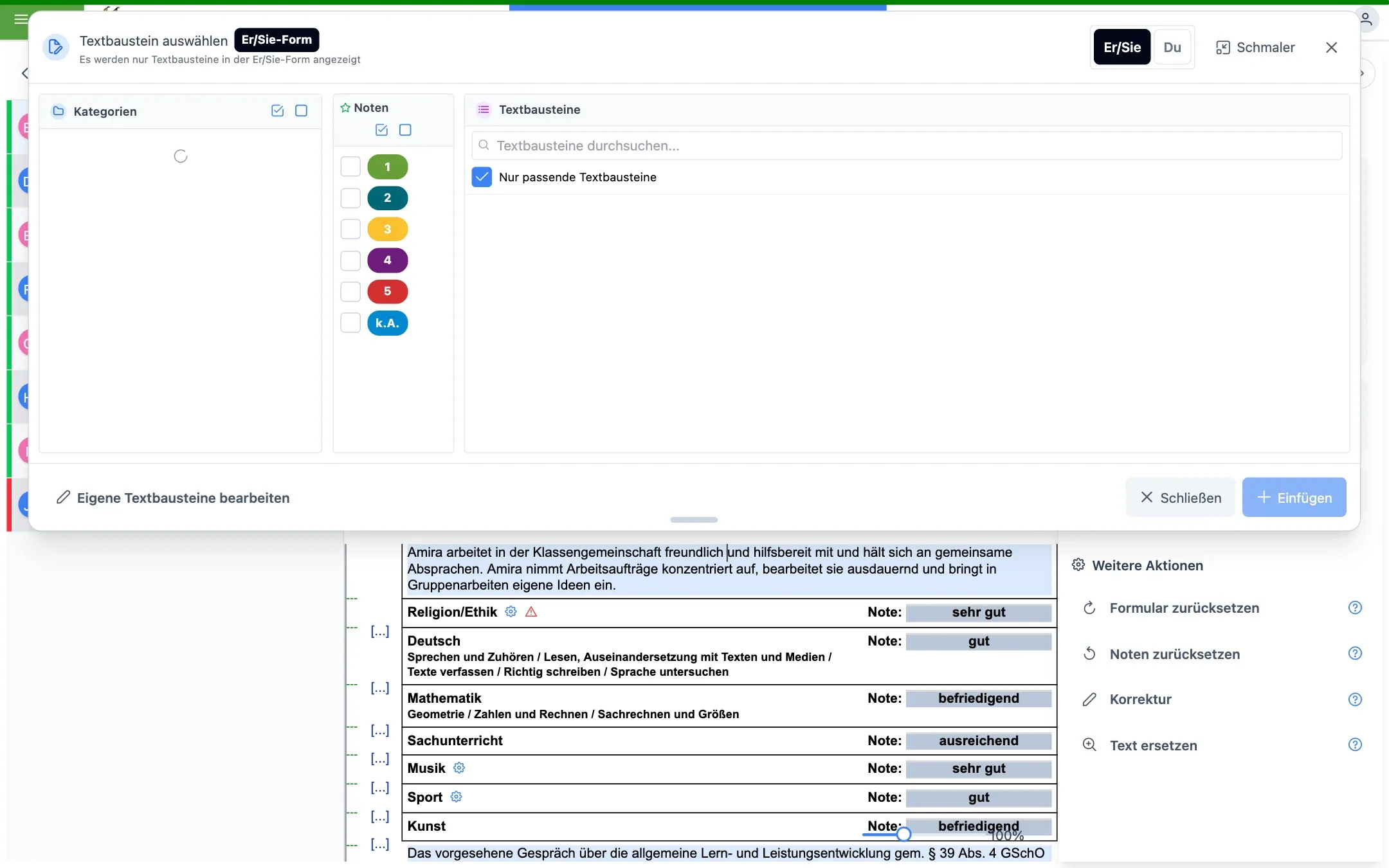
Im Fenster Textbaustein auswählen grenzen Sie die Auswahl ein:
- Kategorien links (mit Suchfeld),
- Noten in der Mitte,
- Textbausteine rechts mit Suche. Nur passende Textbausteine zeigt nur Bausteine, die an der Cursorposition grammatisch passen.
- Oben wählen Sie die Du-Form oder Er/Sie-Form.
-
Doppelklicken Sie einen Baustein oder markieren Sie ihn und klicken Sie auf Einfügen. Der Name des Kindes wird automatisch eingesetzt.
In kurzen Feldern (z. B. Bemerkungen) erscheint stattdessen eine kompakte Liste mit denselben Möglichkeiten.
Eigene Textbausteine
Über Eigene Textbausteine bearbeiten oder Menü → Textbausteinverwaltung legen Sie eigene Bausteine
an, ordnen sie Kategorien zu und filtern nach Klassenstufe, Geschlecht und Note. Der Platzhalter {Name}
wird beim Einfügen durch den Vornamen ersetzt.

Eigene Textbausteine sind zunächst nur für Sie sichtbar. Für das Kollegium exportieren Sie sie über Im- und Export → Export Textbausteine (Datei oder Internet); Kolleginnen und Kollegen übernehmen sie über Import Textbausteine – wahlweise angehängt oder als Ersatz der vorhandenen.
AI Assist
In der Web-Version kann AI Assist Beurteilungstexte vorschlagen – umformulieren, aus Stichworten ausformulieren, anhand der Note entwerfen oder in die Du- bzw. Er-/Sie-Form umschreiben. AI Assist befindet sich in der Pilotphase. Alles dazu im Kapitel AI Assist.
Fächer mit Auswahl
Noten und Kürzel
Klicken Sie in ein Notenfeld, öffnet sich die Liste der zulässigen Einträge. Neben den Noten stehen je nach Bundesland Kürzel zur Wahl, z. B. b = befreit oder n.f. = nicht feststellbar (Rheinland-Pfalz), n.t. = nicht teilgenommen (Niedersachsen) oder tg. (Hessen).
Teilnahme in Rheinland-Pfalz
Neben dem Fachnamen von Religion/Ethik, Musik, Sport, Herkunftssprache und Fremdsprache sehen Sie ein Zahnrad. Es öffnet die Fach-Einstellungen:
- Fach-Label – die Überschrift auf dem Zeugnis, z. B. Religion/Ethik, Katholische Religion, Ethik oder Islamische Religion; bei der Fremdsprache Englisch oder Französisch.
- Teilnahme – z. B. Teilnahme am RU katholisch, am RU evangelisch, am Ethikunterricht oder an sonstigem RU; bei Musik, Sport und Sprachen der Bereich (Teilnahme an Musik 1…5 usw.).

Ein Warnsymbol statt des Zahnrads bedeutet: Für das Fach sind Kompetenzen in mehreren Bereichen hinterlegt, und es ist noch nicht gewählt, an welchem Unterricht das Kind teilnimmt.
Layout anpassen: die grünen Linien
Flinky Zeugnis setzt das Layout automatisch. Wenn Sie nachsteuern möchten, helfen die grünen gestrichelten Linien unter jedem Abschnitt und an den Seitenrändern.
- Ziehen Sie eine Linie nach oben oder unten oder tippen Sie sie an. Flinky Zeugnis wechselt in den Layout-Modus: Die Linien laufen über die ganze Breite und zeigen links den Abstand in Millimetern ①.
- Ein Klick auf die Millimeter-Angabe öffnet die Layouteinstellungen: Abstand, Manueller Seitenumbruch und – auf der letzten Seite – Ab hier ans Seitenende verschieben. Zurücksetzen stellt den automatischen Wert wieder her.
- Ein Klick auf eine Randlinie öffnet die Seiteneigenschaften mit den Seitenrändern (erste Seite und Folgeseiten) und dem Abstand des Seitenkopfs.
- Im Feld Layout ② übertragen Sie Ihre Einstellungen mit Für alle übernehmen auf alle Zeugnisse der Klasse. Das ✕ beendet den Layout-Modus.

Die rechte Seitenleiste
Die Seitenleiste blenden Sie mit dem Pfeil oben aus und über Einstellungen & Aktionen am rechten Rand wieder ein. Sie enthält:
- Formularvariante – je nach Bundesland z. B. Normal, SPS, Noten ausblenden, Herkunftssprache, Abgangszeugnis (zu den Abgangszeugnissen) und die Kompetenzbeurteilung.
- Weitere Aktionen – jeweils mit Erklärung hinter dem Fragezeichen:
- Formular zurücksetzen – entfernt alle Inhalte bis auf die Schülerdaten,
- Noten zurücksetzen – entfernt alle Noten,
- Korrektur – überflüssige Leerzeichen und Satzzeichen korrigieren,
- Text ersetzen – z. B. einen falsch geschriebenen Namen in allen Texten ändern.
- Gesperrt – erscheint, wenn das heutige Datum nicht zum Halbjahr passt (wann weiterführen?).
- Hinweis – erscheint, wenn Sie ein älteres Zeugnis aus dem Werdegang geöffnet haben.
