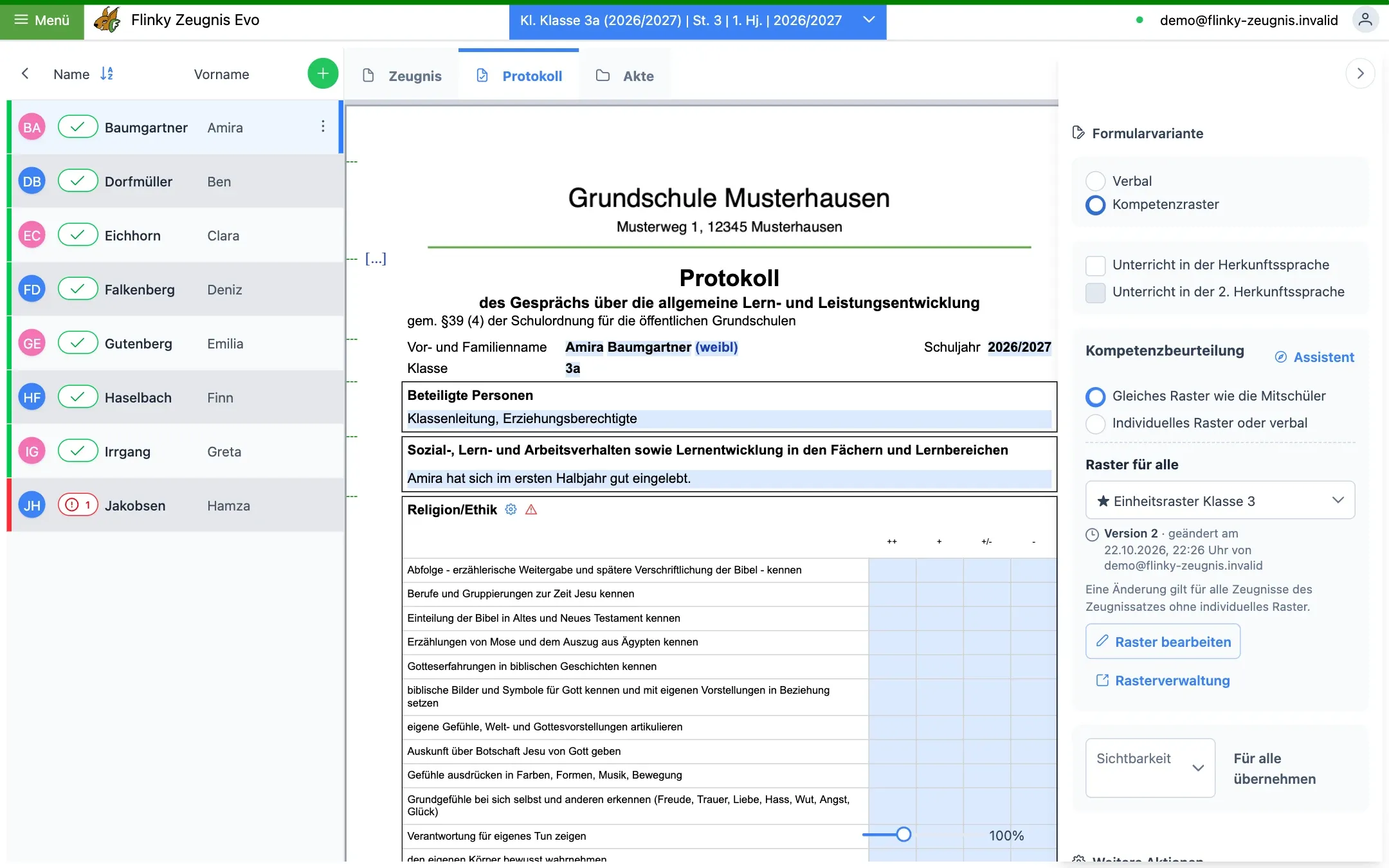
Ein Kompetenzraster ist die Liste der Kompetenzen (Items), die Sie im Zeugnis oder in der Anlage ankreuzen – gegliedert nach Fächern und Bereichen. Flinky Zeugnis verwaltet die Raster je Schule, Schuljahr, Halbjahr und Klassenstufe: Alle Lehrkräfte einer Schule, die dieselbe Lizenz verwenden, sehen dieselben Raster.
Grundbegriffe
- Einheitsraster (★) – das Raster, das für die ganze Klassenstufe gilt. Das erste Raster einer Klassenstufe wird automatisch zum Einheitsraster. Gibt es für eine Klassenstufe noch gar kein Raster, übernimmt Flinky Zeugnis das Einheitsraster des Vorjahres.
- Abweichendes Raster – ein zusätzliches Raster, z. B. für eine einzelne Klasse oder ein einzelnes Kind.
- Kein Raster (Verbalbeurteilung) – die Zeugnisse werden ohne Kreuze, nur mit Text beurteilt.
Raster im Zeugnis auswählen
Die Karte Kompetenzbeurteilung in der Seitenleiste legt fest, welches Raster im Zeugnis gilt:
- Gleiches Raster wie die Mitschüler – unter Raster für alle wählen Sie das Raster für den ganzen Zeugnissatz (voreingestellt ist das Einheitsraster).
- Individuelles Raster oder verbal – nur für dieses Kind ein anderes Raster oder Kein Raster.
Mit Raster bearbeiten springen Sie in den Editor, mit Rasterverwaltung in die Übersicht. Bei Änderungen fragt Flinky Zeugnis nach, ob sie nur für diese Klasse oder die ganze Klassenstufe gelten sollen, und bietet ein Feld für eine kurze Begründung.
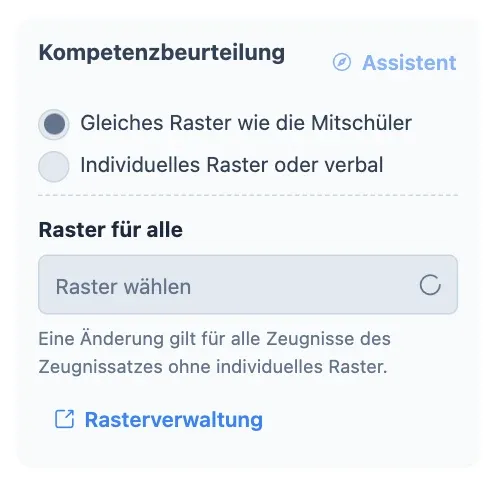
Der Einrichtungs-Assistent
Am schnellsten richten Sie die Kompetenzbeurteilung mit dem Assistenten ein (Knopf Assistent in der Karte). Er fragt nacheinander:
- Umfang – nur das Zeugnis dieses Kindes oder die ganze Klasse bzw. Klassenstufe?
- Klassenstufe – mit Kompetenzraster oder ohne (Verbalbeurteilung)?
- Raster – ein vorhandenes Raster oder ein neues, leer oder als Kopie einer Vorlage; gültig für die ganze Klassenstufe (Einheitsraster) oder nur für diese Klasse.
- Schüler – alle wie die Mitschüler oder einzelne mit eigenem bzw. ohne Raster.
- Prüfen – Zusammenfassung „Das wird eingestellt“, dann Übernehmen.
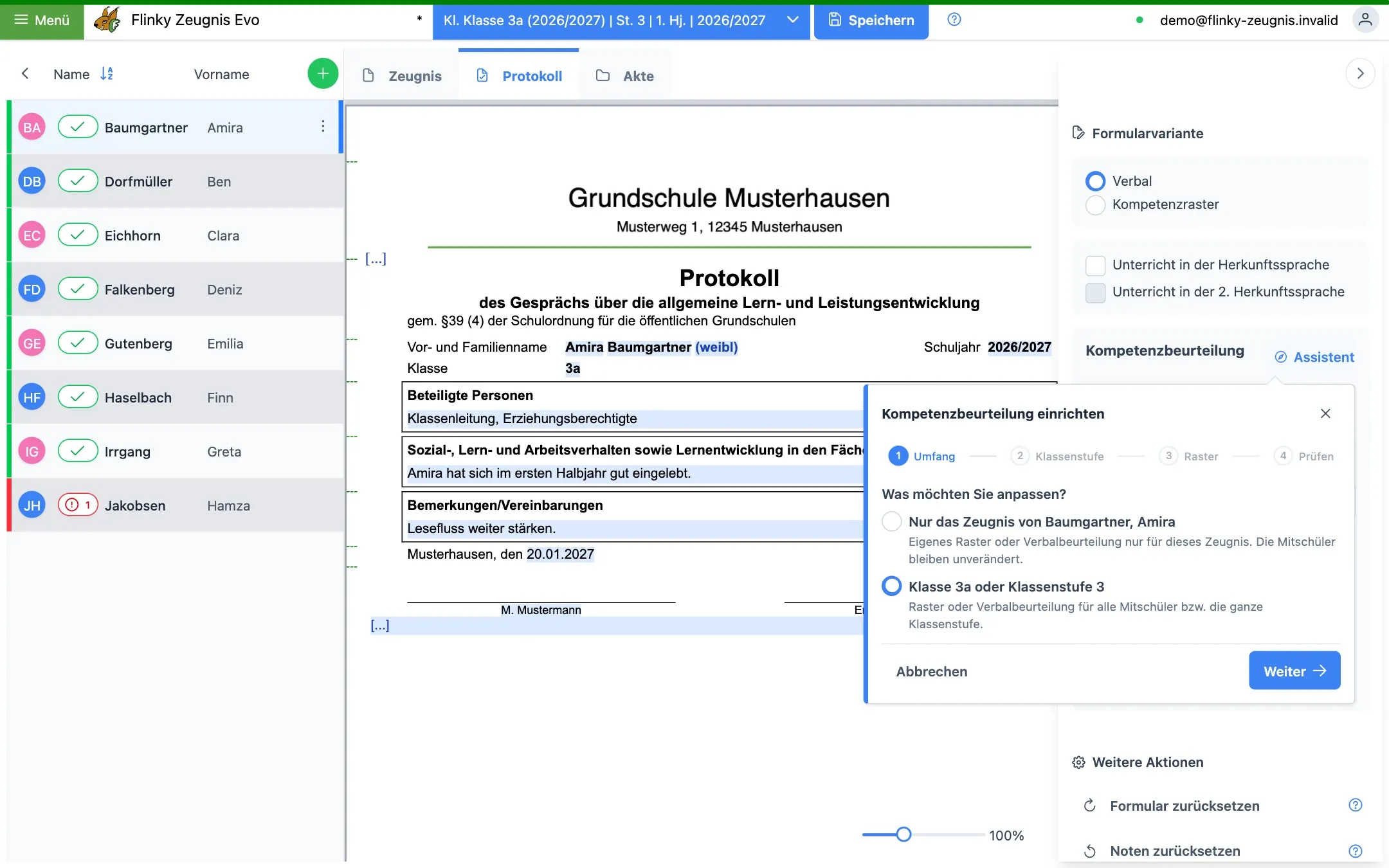
Rasterverwaltung
Menü → Kompetenzraster verwalten zeigt alle Raster eines Schuljahres und Halbjahres, gefiltert nach Klassenstufe. Je Raster sehen Sie, ob es das Einheitsraster ist, ob es abweicht und ob es verwendet wird.

- Neues Raster – leer oder als Kopie eines Rasters aus einem früheren Schuljahr.
- Bearbeiten, Als Einheitsraster, Duplizieren, Umbenennen, Versionsverlauf (frühere Stände wiederherstellen) und Löschen.
Gibt es für eine Klassenstufe noch kein Raster, bietet Flinky Zeugnis Raster aus früherem Schuljahr kopieren oder Leer beginnen an.
Raster bearbeiten
Der Editor zeigt links die Fächer, in der Mitte die Bereiche mit ihren Items und rechts die Vorschläge – die vorgegebenen Kompetenzen Ihres Bundeslandes.
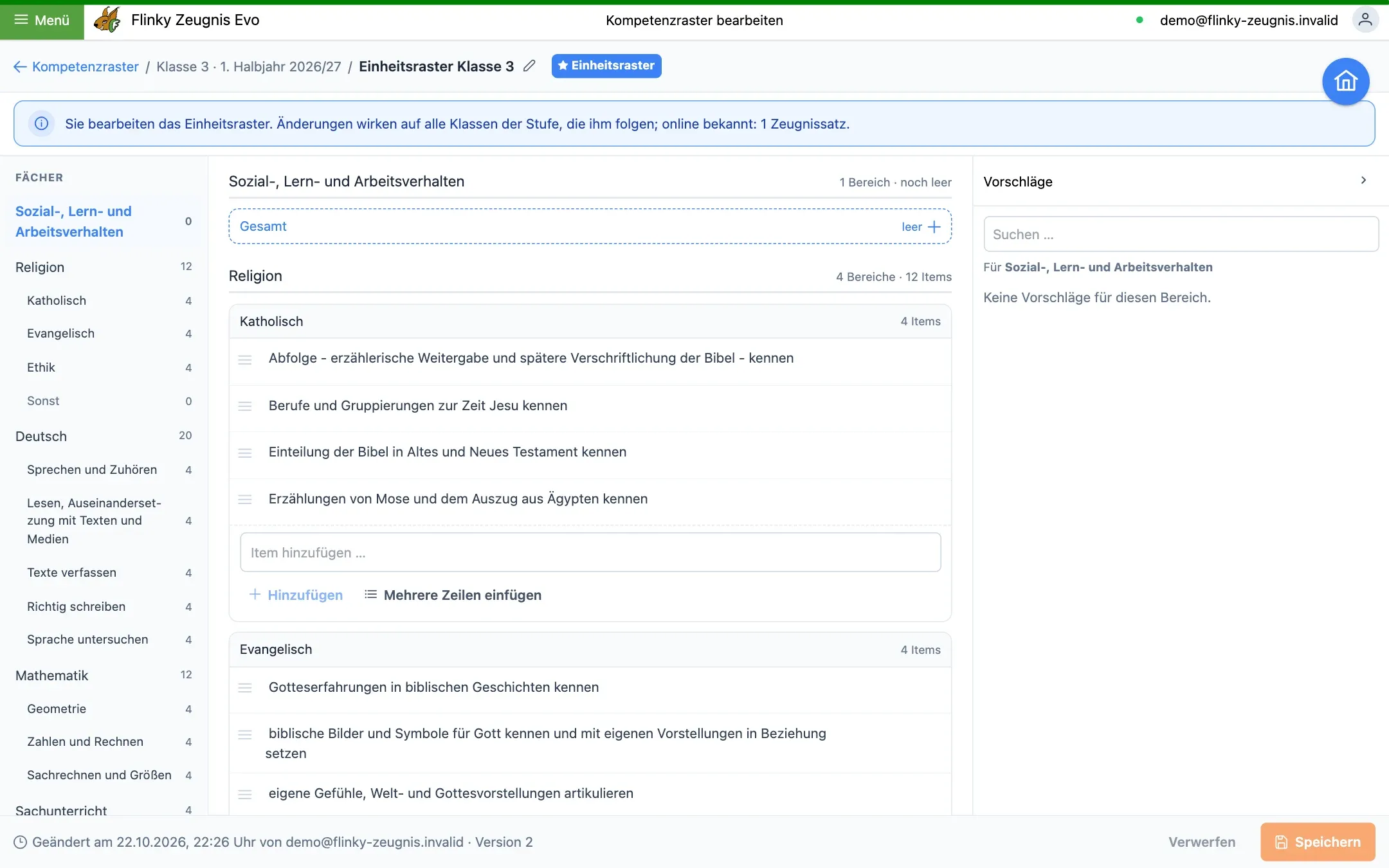
- Neue Items tippen Sie in das Feld Item hinzufügen … (mehrere auf einmal: ein Item je Zeile) oder übernehmen sie aus den Vorschlägen.
- Items lassen sich bearbeiten, entfernen und per Ziehgriff verschieben.
- Speichern übernimmt die Änderungen, Verwerfen verwirft sie. Ungespeicherte Änderungen zeigt an, dass noch etwas offen ist.
- Bei einem abweichenden Raster zeigt Unterschiede zum Einheitsraster die Abweichungen und kann es auf das Einheitsraster zurücksetzen.
- Hat jemand anderes das Raster zwischenzeitlich geändert, können Sie Ihre Fassung als Kopie speichern oder neu laden.
Kopfzeilen (Hessen, Baden-Württemberg, Niedersachsen)

Rheinland-Pfalz
Im Zeugnis ankreuzen
Im Zeugnis steht jedes Item in einer Zeile, die Spalten entsprechen den Kopfzeilen. Klicken Sie in die passende Spalte; ein zweiter Klick nimmt das Kreuz wieder weg. Die Spalte / bedeutet „nicht beurteilt“. Über das durchgestrichene Auge (Ausgeblendete Items anzeigen) holen Sie ausgeblendete Items zurück.