Benutzerkonto anlegen
Ihr Benutzerkonto gehört Ihnen persönlich – nicht der Schule. Jede Lehrkraft legt ihr eigenes Konto an.
- Öffnen Sie web.flinky-zeugnis.de und klicken Sie auf Neuen Benutzer anlegen.
- Geben Sie Ihre E-Mail-Adresse und zweimal ein Passwort ein.
- Bestätigen Sie, dass die E-Mail-Adresse korrekt ist, und ziehen Sie zur Bot-Überprüfung das Eichhörnchen auf sein Haus.
- Klicken Sie auf Benutzer anlegen und bestätigen Sie die Nutzungsbedingungen, die Datenschutzerklärung und das Impressum.
- Sie erhalten eine E-Mail mit einem Aktivierungslink. Sobald Sie ihn aufrufen, wechselt die Seite automatisch zur Anmeldung.

Das Passwort muss mindestens 10 Zeichen lang sein und Klein- und Großbuchstaben, eine Ziffer und ein Sonderzeichen enthalten; Umlaute und ß sind nicht erlaubt. Die Anzeige unter dem Feld zeigt, ob es den Vorgaben entspricht.
Keine Aktivierungsmail erhalten? Prüfen Sie den Spam-Ordner. Über Aktivierungsmail erneut senden fordern Sie eine neue an, über E-Mail-Adresse ändern korrigieren Sie einen Tippfehler.
Anmelden
Geben Sie E-Mail-Adresse und Passwort ein und klicken Sie auf Anmelden. Erscheint beim Öffnen der Seite ein Fenster mit Neuigkeiten, schließen Sie es über Schließen – danach können Sie sich wie gewohnt anmelden.

Nach der Anmeldung öffnet Flinky Zeugnis den zuletzt bearbeiteten Jahrgang. Haben Sie noch keinen, sehen Sie die Willkommensseite mit den Möglichkeiten Neuen Jahrgang anlegen, Jahrgang importieren und Datensicherung wiederherstellen.
Passwort vergessen? Klicken Sie auf der Anmeldeseite auf Passwort vergessen und folgen Sie den Anweisungen in der E-Mail.
Angemeldet bleiben und abmelden
Ihre Anmeldung bleibt erhalten, wenn Sie die Seite neu laden. Beenden Sie die Sitzung über das Benutzermenü oben rechts → Abmelden – besonders an Computern, die auch andere benutzen.
Flinky Zeugnis nur in einem Tab
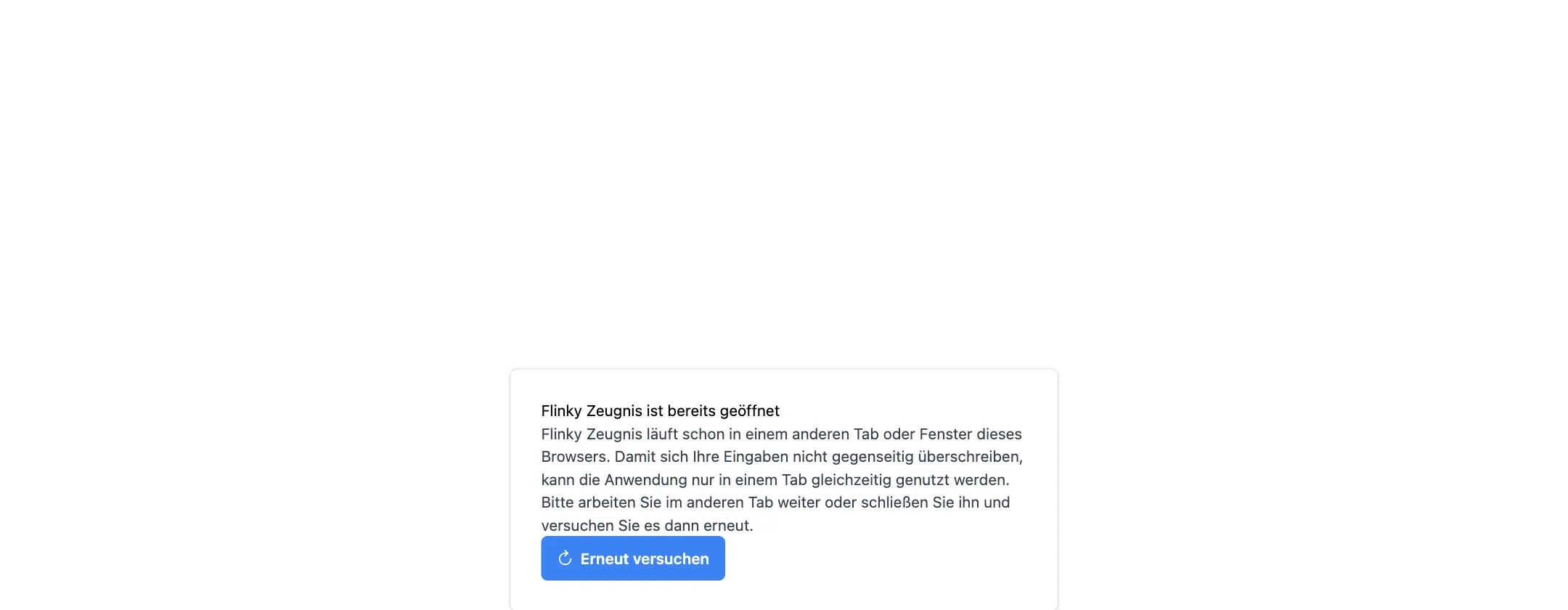
Flinky Zeugnis lässt sich pro Browser nur in einem Tab bearbeiten. Öffnen Sie die App in einem zweiten Tab, erscheint dort nur der Hinweis „Flinky Zeugnis ist bereits geöffnet“. So kann nicht versehentlich ein Tab die Eingaben des anderen überschreiben. Wechseln Sie einfach zurück in den ersten Tab.