
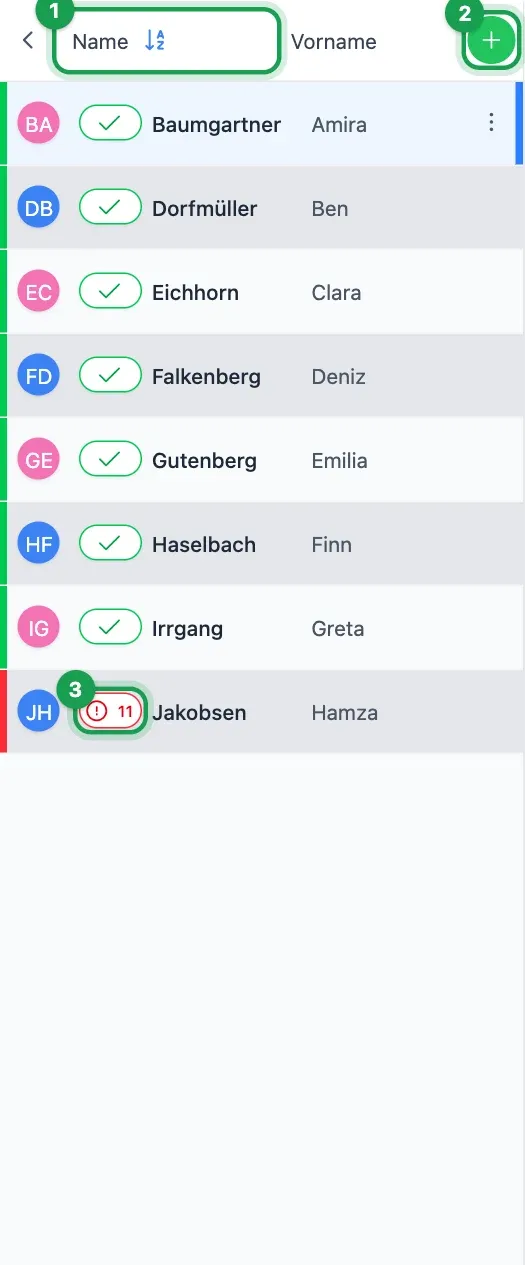
Links neben dem Zeugnis steht die Schülerliste. Ein Klick auf einen Namen öffnet dessen Zeugnis.
-
Sortieren nach Name oder Vorname; ein zweiter Klick kehrt die Reihenfolge um.
-
Schüler hinzufügen – legt einen neuen Eintrag an; Name und Vorname tragen Sie direkt im Zeugnis ein.
-
Status des Zeugnisses:
- grüner Haken – alles ausgefüllt,
- gelb – Warnungen,
- rot mit Zahl – Fehler bzw. nicht ausgefüllte Pflichtfelder.
Ein Klick auf den Status zeigt die Anzahl der Fehler und Warnungen. Die betroffenen Felder sind im Zeugnis rot (Fehler) bzw. gelb (Warnung) umrandet.
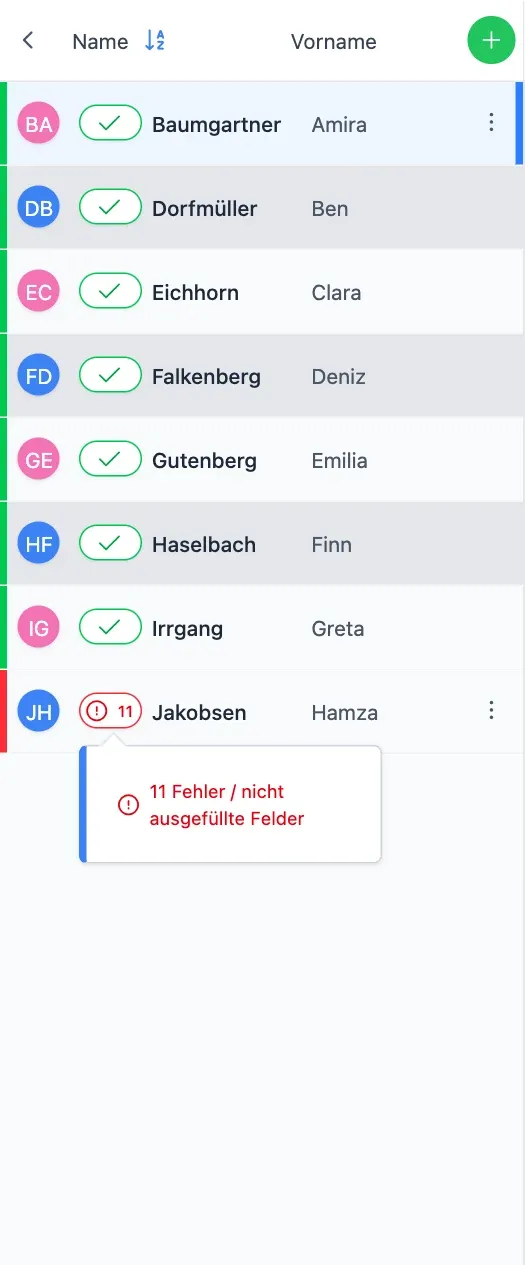
Mit dem Pfeil oben links klappen Sie die Liste ein, um mehr Platz für das Zeugnis zu haben.
Schüler löschen oder nicht weiterführen
Das Menü ⋮ am Ende einer Zeile bietet:
- Löschen – entfernt das Kind mit allen Zeugnissen (mit Rückfrage).
- Nicht weiterführen – das Kind verlässt die Klasse, seine bisherigen Zeugnisse bleiben erhalten. Es wird ausgegraut und beim nächsten Weiterführen nicht übernommen. Über das Pfeil-Symbol bzw. Weiterführen nehmen Sie es wieder auf.

Ein kleines Raster-Symbol neben dem Namen bedeutet: Für dieses Zeugnis ist ein eigenes Kompetenzraster zugewiesen.
Schülerdaten importieren
Statt alle Kinder einzeln anzulegen, importieren Sie eine Liste aus Ihrer Schulverwaltung (CSV oder Excel).
- Öffnen Sie Menü → Listen → Schülerliste (oder Im- und Export → Import Schülerdaten).
- Klicken Sie auf Import und folgen Sie dem Assistenten: Datei auswählen → Datenvorschau → Spalten zuordnen → Filter setzen → Fertig.
