Unter Menü → Listen finden Sie Ansichten, die die ganze Klasse auf einen Blick zeigen:
| Liste | Wofür |
|---|---|
| Noteneingabe | Noten aller Kinder und Fächer zügig in einer Tabelle eintragen |
| Blankoliste | Leere Namensliste zum Ausdrucken, z. B. zum Sammeln von Noten |
| Konferenzliste | Noten und Vermerke der Klasse für die Zeugniskonferenz |
| Schülerliste | Schülerdaten ansehen und importieren |
Noteneingabe
Die Noteneingabe zeigt eine Zeile je Kind und eine Spalte je Fach bzw. Notenfeld des Zeugnisses – je nach Formular auch die entschuldigten und unentschuldigten Fehltage. Die Einträge landen direkt im Zeugnis und werden wie dort automatisch gespeichert.

- Wählen Sie oben, in welcher Richtung Sie die Noten erfassen möchten:
- Zeilenweise – Kind für Kind alle Fächer,
- Spaltenweise – Fach für Fach alle Kinder.
- Klicken Sie in ein Feld und wählen Sie die Note aus der Liste. Sie können auch tippen, um die Liste zu filtern.
- Mit der Eingabetaste springen Sie in der gewählten Richtung zum nächsten Feld.
Angeboten werden nur die Einträge, die das jeweilige Zeugnisformular zulässt – also auch Kürzel wie befreit oder nicht teilgenommen, wo es sie gibt (siehe Noten und Kürzel). Felder, die ein Zeugnis nicht hat, bleiben leer.
Blankoliste
Die Blankoliste ist eine Tabelle mit den Namen aller Kinder und leeren Spalten – praktisch, um bei Fachlehrkräften Noten oder Beobachtungen auf Papier einzusammeln.
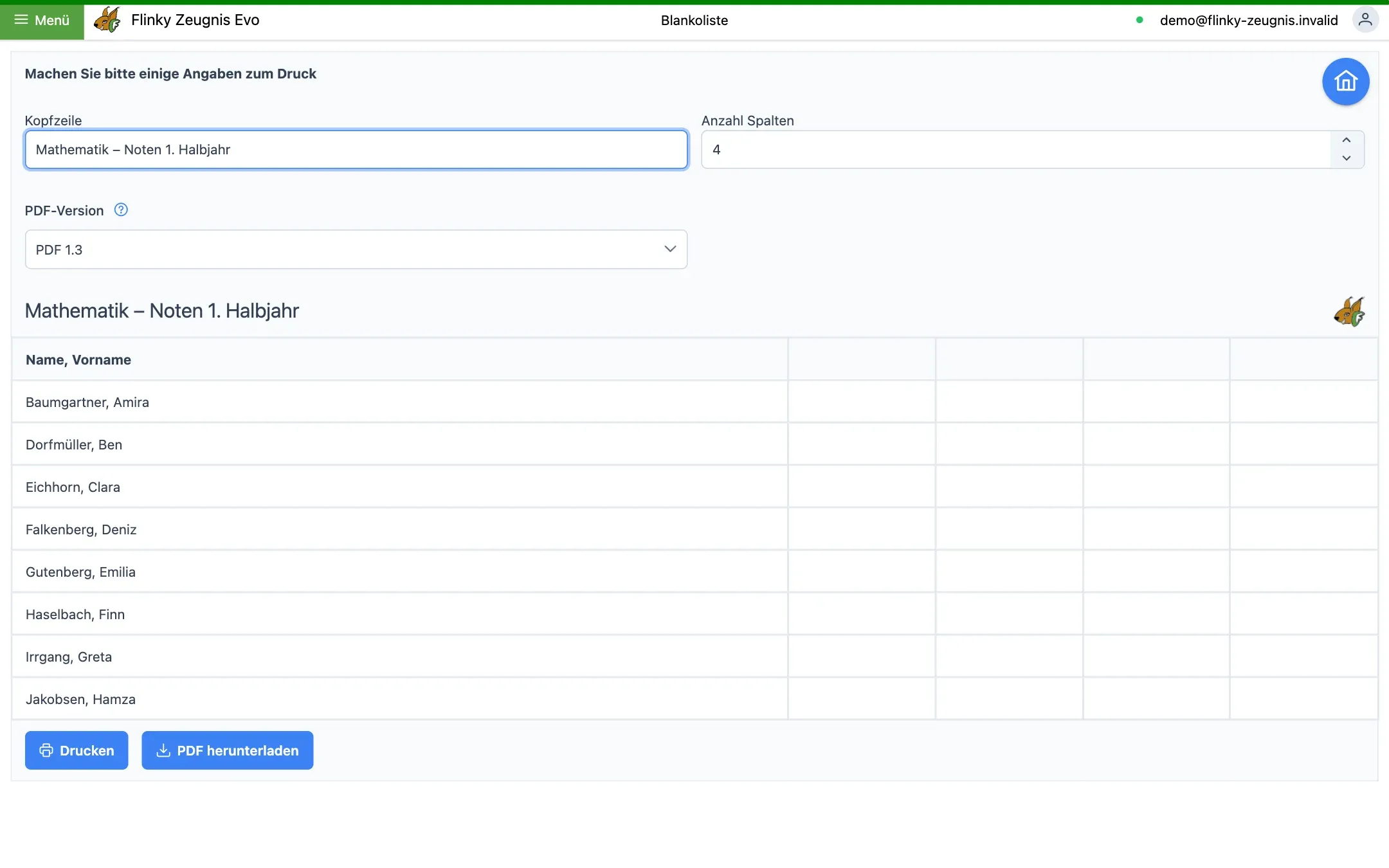
- Tragen Sie eine Kopfzeile ein, z. B. „Mathematik – Noten 1. Halbjahr“.
- Legen Sie die Anzahl der Spalten fest (1 bis 20).
- Wählen Sie Drucken oder PDF herunterladen.
Konferenzliste
Die Konferenzliste fasst die Noten und Vermerke der ganzen Klasse für die Zeugniskonferenz zusammen.
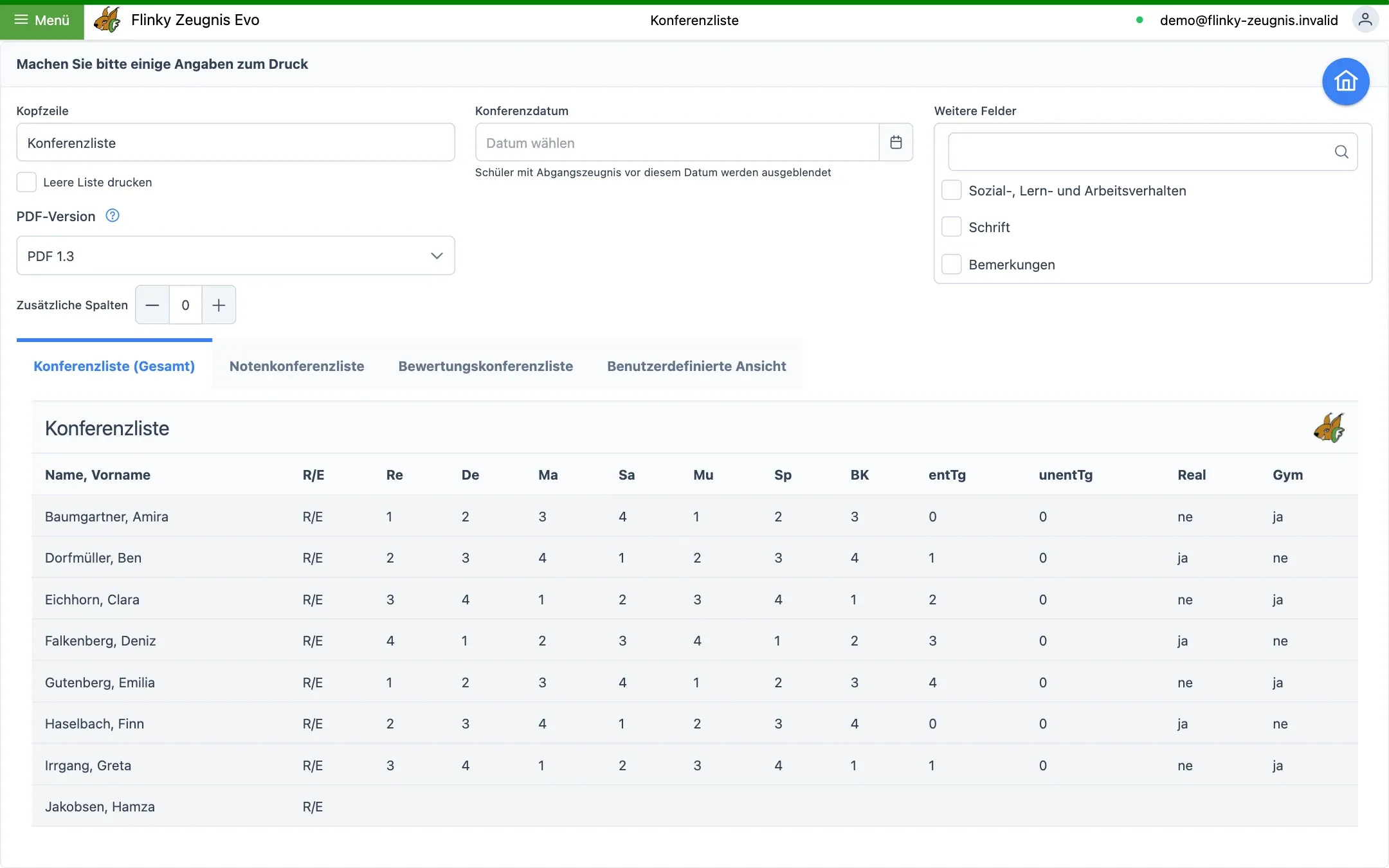
- Tragen Sie das Konferenzdatum ein – über das Feld öffnet sich ein Kalender (die Woche beginnt am Montag, Heute springt zum aktuellen Datum).
- PDF herunterladen speichert die Liste als PDF-Datei.
- Drucken öffnet die Druckvorschau bzw. den Druckdialog.