
Über Menü → Öffnen / Archiv sehen Sie alle Ihre Jahrgänge. Klicken Sie auf eine Zeile, um den Jahrgang zu öffnen. Die Spalten lassen sich durch Klick auf die Überschrift sortieren; voreingestellt ist die Sortierung nach Schuljahr und Klasse, die neuesten zuerst.

Am Ende jeder Zeile finden Sie vier Schaltflächen:
| Symbol | Aktion |
|---|---|
| Stift | Jahrgang bearbeiten – Schuljahr, Zeugnisformular, Rufname korrigieren (Jahrgang korrigieren) |
| Ablage ① | Jahrgang archivieren |
| Papierkorb | Jahrgang löschen |
| Ordner | Öffnen |
Abgeschlossene Klassen archivieren
Klassen, die Sie nicht mehr bearbeiten – etwa nach der 4. Klasse –, verschieben Sie ins Archiv. Die Liste bleibt dadurch übersichtlich, und die Daten bleiben vollständig erhalten.
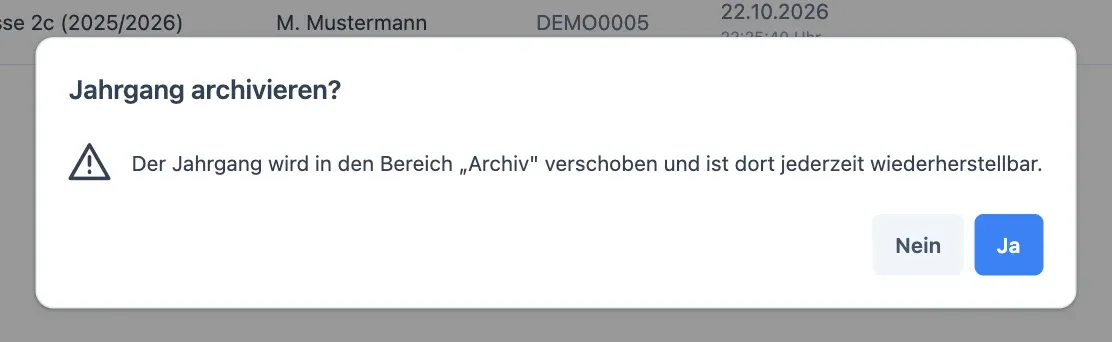
- Klicken Sie in der Zeile auf Jahrgang archivieren ①.
- Bestätigen Sie die Rückfrage.
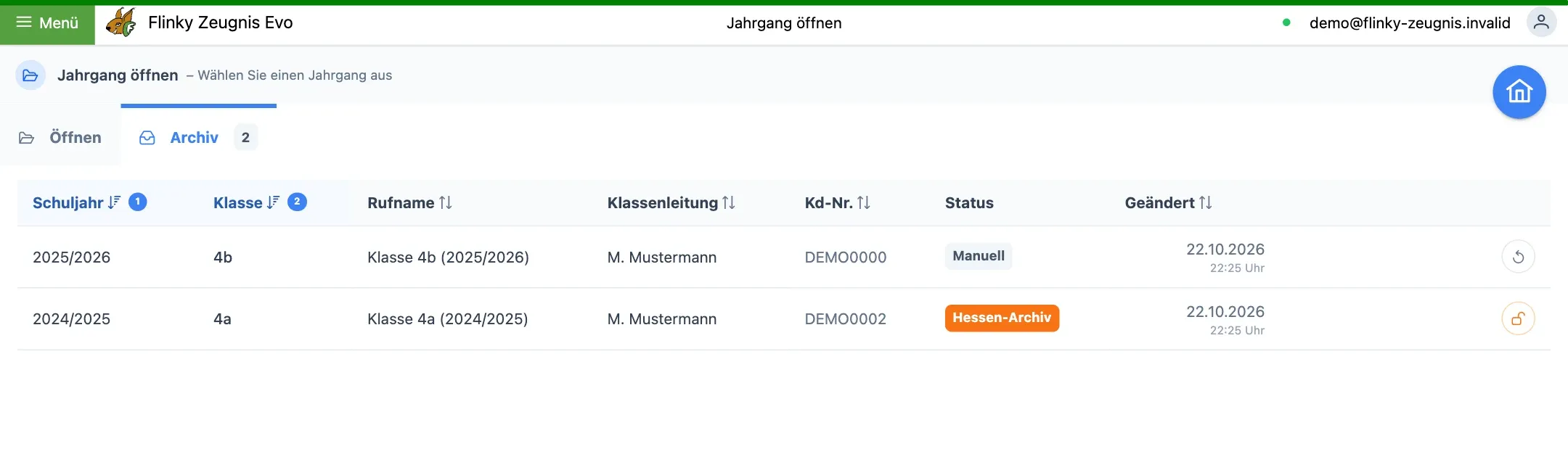
Archivierte Jahrgänge finden Sie im Tab Archiv. Die Spalte Status zeigt, wie ein Jahrgang ins Archiv gekommen ist: Manuell (von Ihnen archiviert) oder Hessen-Archiv (automatisch nach den Vorgaben des Landes Hessen, siehe Hessen). Ein archivierter Jahrgang lässt sich nicht öffnen. Mit Wiederherstellen holen Sie einen manuell archivierten Jahrgang zurück in die Liste.
Jahrgang löschen
Jahrgang löschen entfernt den Jahrgang mit allen Zeugnissätzen. Flinky Zeugnis legt vorher automatisch eine Datensicherung an. Möchten Sie eine Klasse nur aus dem Blick haben, archivieren Sie sie lieber.