
Automatische Sicherungen
Flinky Zeugnis sichert Ihre Daten automatisch:
- bei jeder Anmeldung,
- vor dem Löschen eines Jahrgangs,
- vor einem Import, der Daten überschreibt,
- vor dem Wiederherstellen einer Sicherung,
- in der Desktop-App zusätzlich beim Abmelden.
Es werden die letzten 25 Sicherungen aufbewahrt. In der Web-Version liegen sie auf dem Server. In der
Desktop-App liegen sie im Ordner Dokumente/FlinkyZeugnis/Autosicherung – sichern Sie diesen Ordner
zusätzlich, z. B. auf einem USB-Stick.
Sicherung selbst erstellen
-
Öffnen Sie das Benutzermenü oben rechts und wählen Sie Datensicherung erstellen.

-
Flinky Zeugnis erstellt die Sicherung und lädt sie als ZIP-Datei herunter (
FlinkyZeugnisBackup…zip). Bewahren Sie sie an einem sicheren Ort auf.
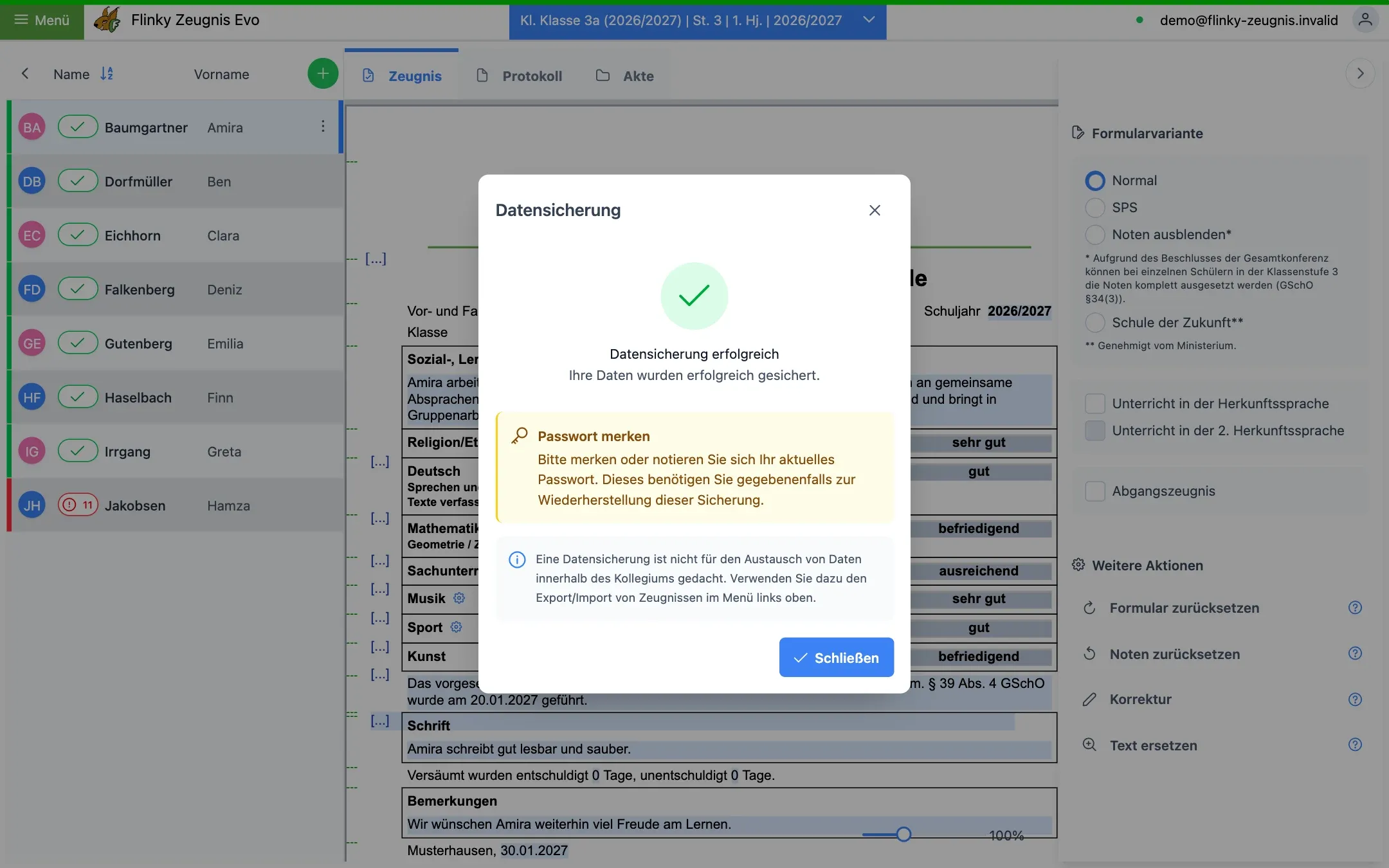
Eine Datensicherung enthält alle Ihre Jahrgänge, Ihre Textbausteine und Kompetenzraster. Sie ist nicht für den Austausch im Kollegium gedacht – dafür gibt es den Export.
Sicherung wiederherstellen
Benutzermenü → Aus Datensicherung wiederherstellen
- Wählen Sie die Art:
- Automatische Sicherung – aus der Liste der automatisch erstellten Sicherungen, nach Datum gruppiert,
- Manuelle Sicherung – eine ZIP-Datei von Ihrem Computer, USB-Stick oder Ihrer Festplatte. Auch Sicherungen aus älteren Versionen von Flinky Zeugnis werden angenommen.
- Geben Sie das Passwort ein, mit dem die Sicherung erstellt wurde.
- Klicken Sie auf Wiederherstellen.
